Rabu, 04 November 2015

Cara Install Windows 10 Lengkap
persiapan mengistal windows 10
  • Siapkan DVD installer windows 10 nya terlebih dahulu yah, karena tutorial kali ini menggunakan DVD untuk media instalasinya.
  • Agar booting pertama kali dari DVD, silakan setting terlebih dahulu boot device priority pada menu BIOS.
  • Jika yang diinstall laptop, colokkan charger segera, jangan sampai batrei habis waktu melakukan instalasi.
cara menginstall ulang windows 10

Bagaimanakah cara kita setting BIOS agar booting dari DVD?

Seperti yang telah saya katakan sebelumnya, anda harus setting BIOS agar booting pertama kali dilakukan dari DVD. Karena defaultnya komputer/ laptop booting pertama kali dari HDD, maka anda harus menggantinya dengan cara sebagai berikut :
  1. Pertama anda nyalakan atau restart komputer/ laptop anda. Setelah itu, tekan tombol DEL(Delete) berulang kali sampai muncul tampilan BIOS seperti gambar dibawah ini. Oh yah, tidak semua komputer/ laptop menggunakan tombol DEL untuk masuk ke menu BIOS loh, ada beberapa tombol yang paling umum digunakan seperti F1, F2, atau Fn+F2 tergantung manufacturernya. Selanjutnya pindah ke tab Boot menggunakan tombol ◄ ►.

  2. Seperti yang anda lihat bahwa Hard Drive atau HDD berada pada urutan teratas. Hal tersebut menandakan bahwa booting pertama kali dilakukan dari HDD.

  3. Supaya booting pertama kali dilakukan dari DVD, silakan pilih CD-ROM Drive kemudian geser menggunakan tombol +/ - sampai berada di urutan teratas seperti yang tampak pada gambar berikut.
  4. Jangan lupa masukkan DVD installer windows 10nya ke DVDROM, kemudian simpan hasil settingan BIOS anda tadi dengan menekan tombol F10, lalu pilih Yes.

Sekarang Langkah-langkah menginstall windows 10

Oke guys, setelah anda sudah berhasil setting BIOS agar booting pertama kali dari DVD. Silakan simak langkah-langkah berikut ini untuk menginstall windows 10 :
  1. Pertama Silahkan anda menekan tombol SPACE/ENTER untuk memulai instalasi windows 10. Misalkan anda dihadapkan kembali dengan tampilan seperti ini pada tengah-tengah proses instalasi, jangan tekan tombol apapun yah, karena anda akan dibawa kembali ke proses awal instalasi jika melakukannya.

  2. Pilih Indonesian (Indonesia) pada Time and currency format, untuk yang lainnya seperti Language to install dan Keyboard or input method biarkan default, tidak usah diganti.
    cara menginstall ulang windows 10

  3. Selanjutnya pilih Install now.
    cara menginstall ulang windows 10

  4. Kemudian centang I accept the license terms, lalu pilih Next untuk melanjutkan.
    cara menginstall ulang windows 10

  5. Pada langkah berikut ini, silakan pilih Custom: Install Windows only (advanced).
    cara menginstall ulang windows 10

  6. Misalkan anda ingin melakukan install ulang maupun upgrade/ downgrade dari sistem operasi windows lama anda ke windows 10, cukup delete Drive 0 Partition 2 (partisi C:) dan Drive 0 Partition 1 : System Reserved, nanti secara otomatis, kedua partisi yang anda hapus tersebut menjadi Unallocated Space (belum dipartisi).

    Nah, selanjutnya silahkan anda buat partisi baru lagi dan jadikan Drive 0 Partition 2 sebagai lokasi instalasinya, lalu pilih Next untuk melanjutkan. Dengan begitu, data-data pada partisi lain tetap aman (tidak terhapus).
  7. Bagi anda yang ingin install ulang maupun upgrade/ downgrade dari sistem operasi windows lama anda ke windows 10, silakan lewati langkah nomor 7-11. Dan bagi anda yang HDDnya masih kosong, mulus atau yang belum pernah diinstall sistem operasi windows sebelumnya, silakan lewati langkah nomor 6 ini.


  8. Seperti yang anda lihat pada gambar berikut bahwa ruang HDD masih kosong. Untuk itu, anda harus mempartisinya. Untuk jumlah partisinya, bisa 2 atau lebih, sesuai keinginan anda. 
    cara menginstall ulang windows 10

  9. Silakan pilih Drive 0 Unallocated Space > New, tentukan ukuran partisi tersebut, lalu pilih Apply. Ukurannya jangan terlalu banyak dan jangan terlalu sedikit juga. Misalkan ukuran HDD anda 320GB/ 500GB, beri ukuran 100GB saja sudah cukup, karena partisi yang pertama kali anda buat ini merupakan partisi system (partisi C:).
    cara menginstall ulang windows 10

  10. Pilih OK untuk pembuatan system reserved partition. 
    cara menginstall ulang windows 10

  11. Silakan buat 1 atau lebih partisi lagi dengan cara yang sama seperti pada langkah nomor 6.
    cara menginstall ulang windows 10

  12. Seperti yang anda lihat pada gambar berikut ini, saya hanya membuat 2 partisi utama. Selanjutnya pilih Drive 0 Partition 2 untuk lokasi instalasinya (jangan ditempatkan di partisi lain yah), lalu pilih Next.

    cara menginstall ulang windows 10

  13. Proses instalasi sedang berjalan. Proses ini memakan waktu kira-kira 30 menitan, tunggu saja sambil ngemil juga boleh, hehehe. Oh yah, nantinya komputer/ laptop anda akan restart sendiri berulang kali, jadi jangan kuatir, karena hal tersebut sebagian dari proses instalasi windows 10.
    cara menginstall ulang windows 10

  14. Silakan masukkan product key windows 10 anda, lalu Next. Jika tidak punya, silakan pilih Do this later. Anda bisa mengaktifkan windows 10 anda nanti.
    cara menginstall ulang windows 10

  15. Selanjutnya pilih Use Express settings.
    cara menginstall ulang windows 10

  16. Silakan masukkan nama komputer anda dan juga password bila perlu (alangkah baiknya diberi password biar tidak sembarang orang dapat mengakses komputer/ laptop anda). Isikan kata atau kalimat yang membantu anda mengingat password anda pada kolom Password hint.
    cara menginstall ulang windows 10

  17. Proses ini tidak memakan waktu banyak kok, tunggu saja sebentar sampai anda dibawah ke dekstop anda.
    cara menginstall ulang windows 10

  18. Dan sekarang, instalasi windows 10 berhasil 100%! Berikut tampilan desktop pada windows 10 yang keren abis, hehehe. :)
    cara menginstall ulang windows 10
Setelah penginstalan telah selesai sekarang silahkan anda install drivernya dari bawaan komputer/ laptop jika tidak ada silahkan anda cari dari google atau tunggu postingan saya selanjutnya.
Cara instal windows 8

Persiapan Instalasi


Untuk instal windows 8, perhatikan sistem "hardware" yang digunakan(System Requirements) terutama "Processor" (CPU), namun pada dasarnya windows 8 atau 8.1, bekerja dengan baik pada perangkat yang sama seperti windows 7  dibawah ini merupakan acuan persiapan untuk menginstal windows 8.

  • Spesifikasi: Spesifikasi Minimum Hardware untuk Isntal Windows7
  • Tipe Processor: Cara mengetahui Tipe Processor 32-bit/64-bit
  • Driver Windows: Siapkan Driver
  • Software Penting: Siapkan Software karna software paling peting digunakan untuk isntalasi windows7
  • Sistem Windows

Langkah Instalasi


Untuk menginstal windows 8 dapat menggunakan DVD maupun menggunakan Flash Disk (USB) . Berikut adalah langkah-langkah cara instal (ulang) windows 8 (8.1), pada komputer, laptop (notebook, netbook) lengkap dengan gambar dan video.

1. Nyalakan komputer dan Laptop.

2. Pengaturan Booting Komputer dan Laptop.

Cara mengatur "Booting" Komputer dan Laptop terdapat pada "Menu BIOS" dan untuk masuk Menu ini tekan terus menerus Del dengan cepat saat Komputer/Laptop dinyalakan, sedangkan pada merk lain tekan F1/F2/F9/F10.

Sebelum masuk pada proses instal windows 8, pada Menu BIOS cari "Boot". Pastikan Boot pertama pada DVD, jika menggunakan DVD, atau Boot pertama pada Flash Disk, jika menggunakan Flash Disk. (khusus untuk instal windows 8 dengan Flash Disk, masukan terlebih dahulu Flash Disk sebelum komputer dinyalakan, agar terdeteksi).

Cara instal windows 8

Proses Instalasi

Berikut adalah Proses Instal Windows 8 (8.1) di Komputer dan Laptop, berlaku untuk Windows 8, 8.1, versi 32-bit dan 64-bit.

3. Memulai Proses instal Windows 8.

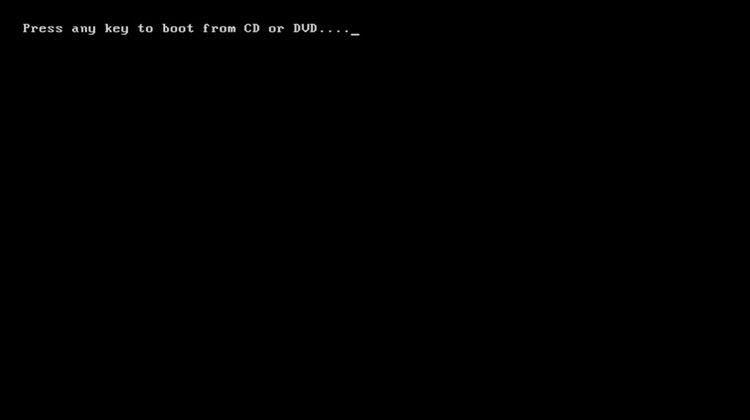
Setelah Pengaturan Boot sudah benar, simpan (save) dan "restart", kemudian akan tampil seperti gambar di bawah ini, tekan ENTER untuk memulai proses instalasi windows 8.

cara instal windows 8, 8.1
4. Pilihan Bahasa Instal Windows 8 dan Persetujuan.

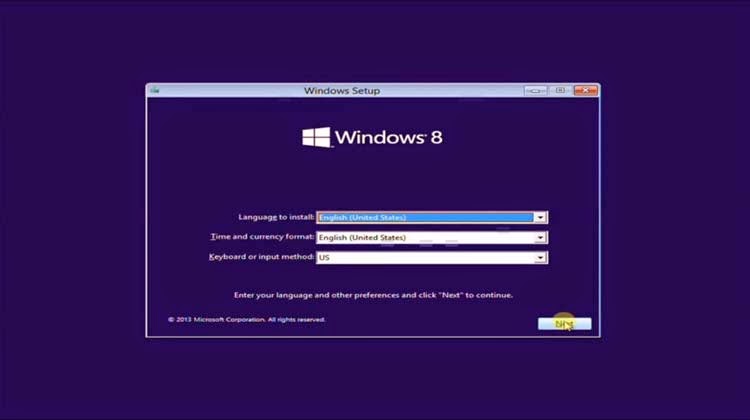
Untuk menginstal windows 8 dapat dipilih bahasa English, kemudian klik Next.

cara instal windows 8 di laptop
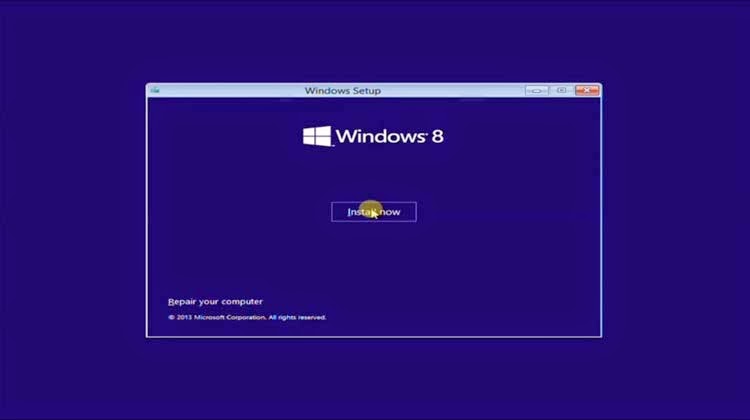
Untuk memulai Proses Instalasi windows 8 Klik "Install now".

cara instal windows 8 di komputer laptop
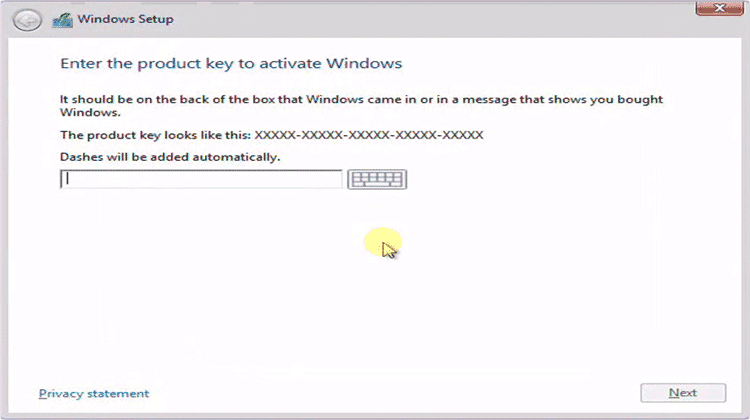
Masukan "Product Key" windows 8, biasanya kode ini ada pada bungkus DVD ketika saat membeli atau tanyakan ketika saat membeli.

product cara instal windows 8
Klik kotak kecil sebelah kiri bawah sebagai tanda persetujuan untuk menginstal windows 8 (I Accept the license terms).

accept cara instal windows 8
5. Custom Install Windows 8, Advanced.

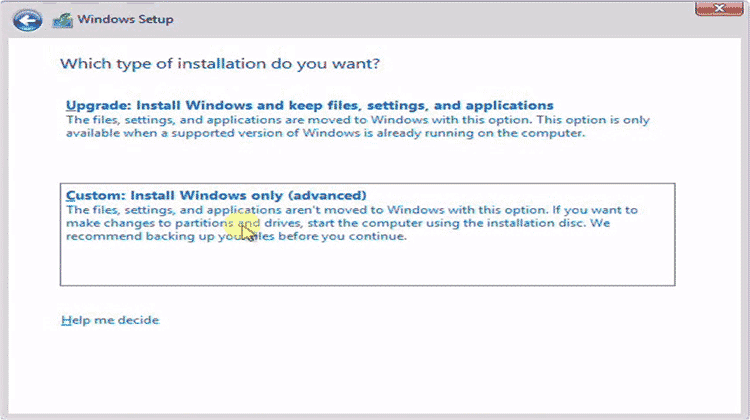
Pilihlah Custom: Install Windows 8 (Advanced).
Hal ini dilakukan agar windows 8 yang akan di instal benar-benar baru ("fresh") dan terbebas dari virus.

custom cara instal windows 8
6. Pengaturan Partisi pada instalasi Windows 8.

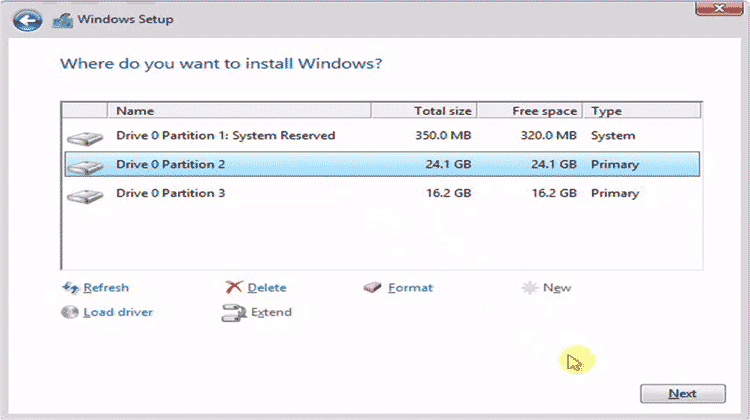
"Pengaturan Partisi" ini dilakukan untuk pemilihan instal windows 8 pada partisi tertentu sesuai keinginan. Partisi sistem windows sebelumnya dapat di hapus (delete) dan diganti dengan partisi yang baru. Pengaturan Partisi dapat dilakukan ketika kursor di atur pada partisi tertentu untuk di atur, kemudian tombol pengaturan lengkap akan tersedia.

pengaturan partisi cara instal windows 8
  • New: untuk Membuat Partisi Baru windows 8
  • Delete: Untuk Menghapus Partisi windows
  • Format: Untuk format Partisi windows

  • Catatan: Lihat di Video untuk lebih jelasnya yang telah disediakan di atas
  • Perhatian: Pastikan Partisi yang berisi data penting tidak dihapus, ini langkah yang sangat penting dan harus hati-hati, dan jika tidak yakin simpan dulu data penting pada Flash Disk atau tempat lain yang aman

7. Memulai Instal windows 8 pada Komputer/Laptop.

Aturlah kursor pada partisi yang diinginkan untuk di instal windows 8 yang baru, kemudian klik next seperti gambar di atas untuk melanjutkan proses instalasi.

8. Proses Instal windows 8 pada Komputer/laptop.

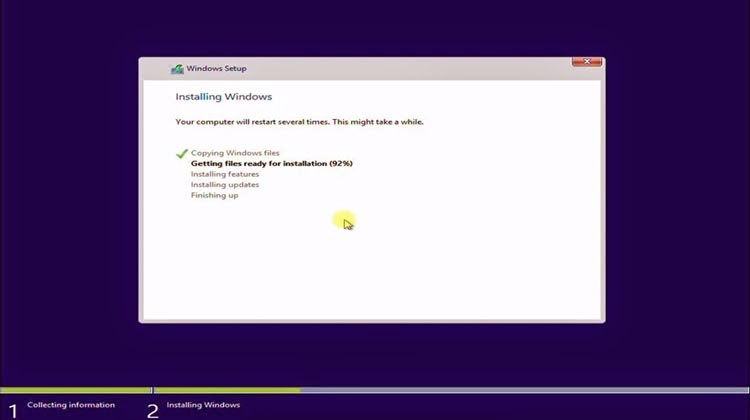
Pada tahap instal windows 8 ini akan berlangsung secara otomatis, kemudian akan restart pula secara otomatis selama beberapa kali dan biarkan saja jangan klik apapun sampai bertemu dengan gambar langkah no 9.

Catatan: Jika pada proses ini terdapat "error" (getting files ready for installation), itu berarti memori kurang bagus, bisa di coba ulang kembali prosesnya atau ganti memorinya.

proses cara instal windows 8
9. Personilize Windows 8.

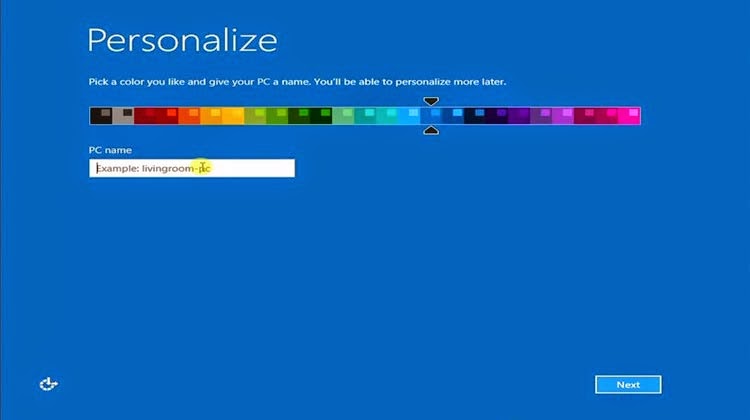
Pada "Personilize" windows 8, dapat dipilih bebas warna dasar untuk tampilan windows dan memberi nama komputer.

personalize cara instal windows 8
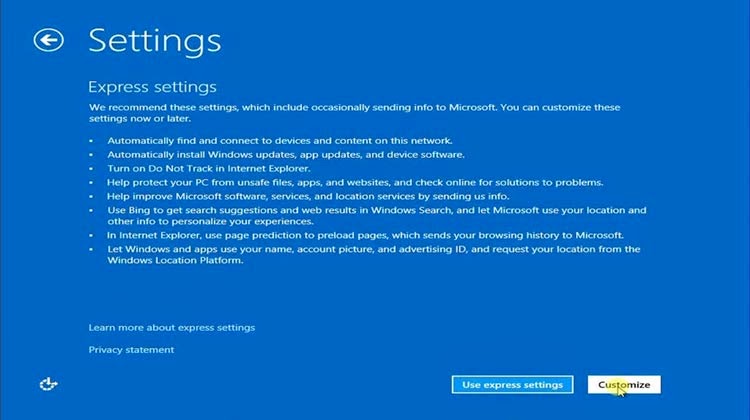
10. Pengaturan (Setting) Windows 8.

Untuk setting atau pengaturan ini bisa dipilih Express setting supaya lebih cepat.

setting cara instal windows 8
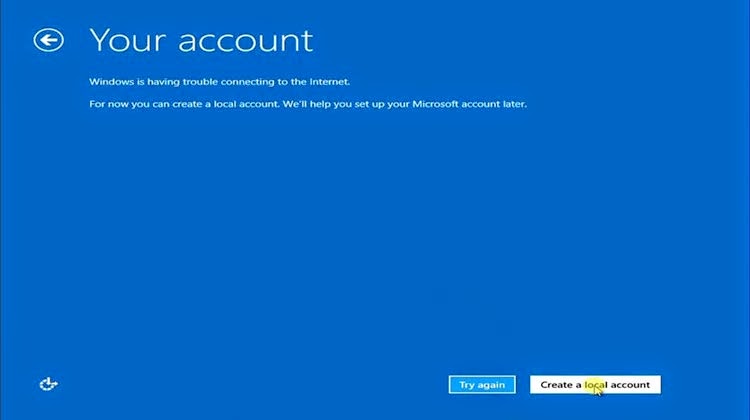
11. Akun (Account) Windows 8.

Membuat Akun (Account) windows 8 yang baru, pilih saja "create a local account".

account cara instal windows 8
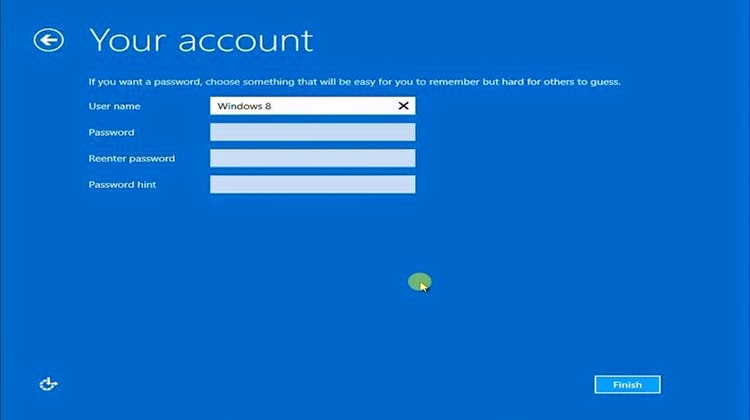
12. Pengguna (User) Windows 8.

Membuat Nama untuk pengguna (User) pada Windows 8.

user cara instal windows 8
13. Aplikasi (Applicatioan) Windows 8.

Secara Otomatis Windows akan menyiapkan segala aplikasi yang termasuk dalam paket windows 8.

application cara instal windows 8
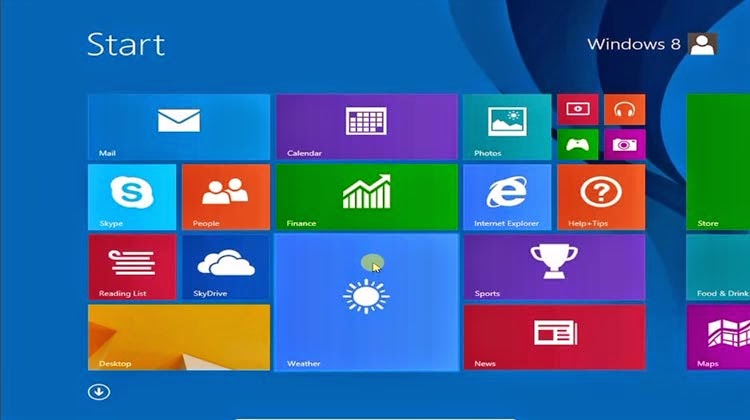
14. Tampilan Windows 8.

Berikut adalah tampilan windows 8, 8.1, setelah melalui berbagai proses instal di atas.

start cara instal windows 8
15. Desktop Windows 8.

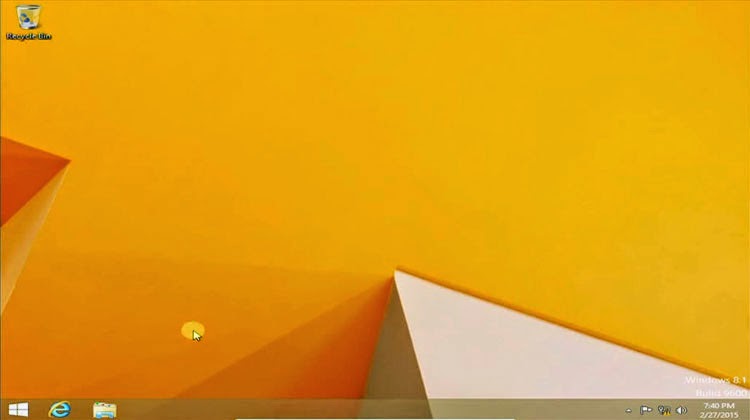
Berikut adalah tampilan desktop windows 8, 8.1. Layar ini muncul dengan memilih tampilan desktop pada start screen windows 8 seperti gambar di atas, pada pojok kiri bawah atau dengan menekan tombol windows+D.

desktop cara instal windows 8
Selamat Proses langkah instalasi windows 8 telah berhasil, untuk melangkapinya silahkan 

cara instalasi windows 7

Cara Menginstall Windows 7 

Persiapan instalasi


siapkanlah beberapa hal di bawah ini agar memudahkan proses instalasi dan dapat membantu khususnya bagi pemula.

  • Spesifikasi: Spesifikasi Minimum Hardware untuk Isntal Windows7
  • Tipe Processor: Cara mengetahui Tipe Processor 32-bit/64-bit
  • Driver Windows: Siapkan Driver
  • Software Penting: Siapkan Software karna software paling peting digunakan untuk isntalasi windows7
  • Sistem Windows
 
Labgkah-langkah menginstal windows7 :
1. Masuk Bios dengan menekan tombol F2 atau yang lainnya setiap komputer berbeda lalu setting Bios untuk booting lewat CD ROM pada boot device priority.


Cara Install Windows 7 Beserta Gambarnya Lengkap

2. Masukkan CD / DVD Windows 7 dan tunggu sampai muncul "press any key to boot from cd or dvd" lalu tekan sembarang tombol.

Cara Install Windows 7 Beserta Gambarnya Lengkap

3. Kemudian akan muncul tampilan starting windows.

Cara Install Windows 7 Beserta Gambarnya Lengkap

4. Tunggu sebentar maka akan tampil pilihan language / bahasa.

Cara Install Windows 7 Beserta Gambarnya Lengkap

5. Lalu klik Install Now.

Cara Install Windows 7 Beserta Gambarnya Lengkap

6. Setup is starting, instalasi Windows 7 dimulai.

Cara Install Windows 7 Beserta Gambarnya Lengkap

7. Tunggu sebentar maka akan muncul tampilan license terms centang I Accept.. klik next.

Cara Install Windows 7 Beserta Gambarnya Lengkap

8. Pilih Custom (advanced) untuk mengatur partisi untuk instal windows 7.

Cara Install Windows 7 Beserta Gambarnya Lengkap

9. Kemudian bagi partisi menjadi 2 yakni drive c untuk instal windows 7 dan drive d sisanya, jika sebelumnya sudah di partisi dan ingin instal ulang bisa langsung instal klik next di drive c.

Cara Install Windows 7 Beserta Gambarnya Lengkap

10. Tunggu proses Copying Windows Files.

Cara Install Windows 7 Beserta Gambarnya Lengkap

11. Proses Expanding Windows Files.

Cara Install Windows 7 Beserta Gambarnya Lengkap

12. Proses Install Feature dan Update.

Cara Install Windows 7 Beserta Gambarnya Lengkap

13. Setelah itu windows akan restart.

Cara Install Windows 7 Beserta Gambarnya Lengkap

14. Tunggu sebentar setup is updating registry settings.

Cara Install Windows 7 Beserta Gambarnya Lengkap

15. Proses loading sebentar Setup is starting service.

Cara Install Windows 7 Beserta Gambarnya Lengkap

16. Kemudian Instalasi dilanjutkan pada tahap terakhir Complete Instalation.

Cara Install Windows 7 Beserta Gambarnya Lengkap

17. Masukkan Username dan Computer Name klik next.

Cara Install Windows 7 Beserta Gambarnya Lengkap

18. Masukkan Password User klik next.

Cara Install Windows 7 Beserta Gambarnya Lengkap

19. Masukkan product key atau serial number windows 7 klik next.

Cara Install Windows 7 Beserta Gambarnya Lengkap

20. Pilih proteksi keamanan windows.

Cara Install Windows 7 Beserta Gambarnya Lengkap

21. Setting date/tanggal dan time zone pilih GMT +8 klik next.

Cara Install Windows 7 Beserta Gambarnya Lengkap

22. Selesai, Windows 7 sudah terinstal dan tinggal menginstal driver serta aplikasi lainnya.

Cara Install Windows 7 Beserta Gambarnya Lengkap